
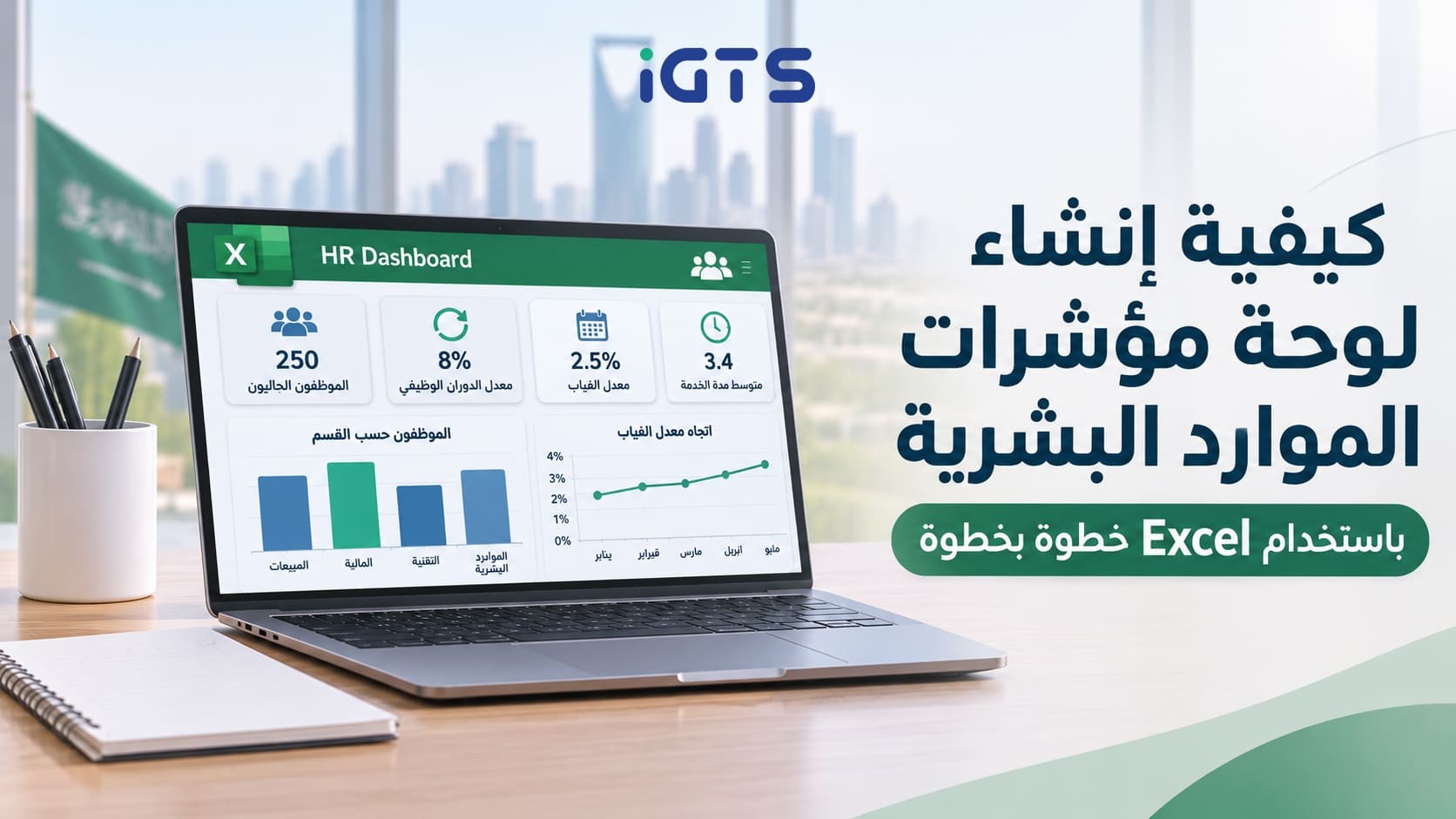
كيفية إعداد لوحة مؤشرات الموارد البشرية HR Dashboard باستخدام Excel خطوة بخطوة
تحتاج لوحة مؤشرات الموارد البشرية إلى بيانات موظفين منظمة، ومعادلات تحسب المؤشرات، ورسوم بيانية تساعد على تحليل النتائج في Excel. من خلال هذه العناصر، يمكنك تحويل جداول الموظفين المتفرقة إلى لوحة بيانات واحدة تدعم متابعة الأداء واتخاذ القرارات بناءً على معلومات واضحة.
في هذا الدليل ستتعلم، خطوة بخطوة، كيفية تصميم HR Dashboard في Excel، بدءًا من اختيار المؤشرات وتجهيز البيانات، وصولًا إلى كتابة المعادلات، وإنشاء PivotTables، وإضافة Slicers للتصفية التفاعلية. كما ستجد مثالًا عمليًا لشركة افتراضية، وأسئلة شائعة تجيب عن أهم ما يشغل مديري HR وأخصائيي تحليل بيانات الموظفين في الشركات السعودية والمصرية.
ستتعرف أيضًا على معادلات جاهزة يمكنك نسخها وتعديلها وفق مؤشرات شركتك، سواء كنت مديرًا يتابع أداء فريقه أو أخصائيًا يعدّ تقارير شهرية للإدارة العليا، دون الحاجة إلى خبرة برمجية.
ما هي لوحة مؤشرات الموارد البشرية HR Dashboard وما أهميتها؟
لوحة مؤشرات الموارد البشرية (HR Dashboard) هي لوحة بيانات مرئية تعرض أهم مؤشرات الموارد البشرية (HR KPIs)، مثل عدد الموظفين، ومعدل الدوران الوظيفي، ومعدل الغياب، ومتوسط مدة الخدمة. تساعدك على متابعة أداء الموظفين وتحليل التغيرات خلال فترة محددة، من خلال عرض البيانات في مكان واحد بدلًا من مراجعة التقارير المتفرقة.
إجابة سريعة: كيف تنشئ لوحة مؤشرات الموارد البشرية باستخدام Excel؟ حدّد مؤشرات الأداء المناسبة، ونظّم بيانات الموظفين في جدول Excel، ثم استخدم معادلات مثل COUNTIFS وAVERAGEIFS لحساب المؤشرات. أنشئ PivotTables ورسومًا بيانية، وأضف Slicers للفلترة حسب القسم أو الفرع، ثم اجمع العناصر في ورقة واحدة قابلة للتحديث.
لماذا تحتاج شركتك إلى لوحة متابعة الموظفين؟
- متابعة الأداء: تساعدك على ملاحظة التغيرات في معدل الدوران الوظيفي أو الغياب خلال فترة محددة.
- دعم اتخاذ القرار: توفر للإدارة العليا مؤشرات واضحة تساعدها على تقييم أداء الموارد البشرية.
- توفير الوقت: تقلل الحاجة إلى إعداد التقارير اليدوية المتكررة عند تحديث البيانات بشكل صحيح.
- توحيد المرجع: تساعد على متابعة المؤشرات من خلال بيانات منظمة وتعريفات موحدة.
كيفية إنشاء لوحة مؤشرات الموارد البشرية باستخدام Excel خطوة بخطوة
تناسب هذه الخطوات أي إصدار حديث من Excel. نفّذها بالترتيب، وستحصل على لوحة جاهزة للتحديث الشهري.
الخطوة 1: حدّد المؤشرات والأسئلة التي تريد الإجابة عنها
لا تبدأ بالرسوم قبل أن تعرف ماذا تريد أن تقيس. اسأل نفسك: ما القرار الذي ستدعمه هذه اللوحة؟ وأي جمهور سيقرؤها؟ ثم اختر من 5 إلى 8 مؤشرات فقط. إليك مؤشرات شائعة تصلح كبداية:
| المؤشر | البيانات المطلوبة | المعادلة | النتيجة المتوقعة |
|---|---|---|---|
| عدد الموظفين الحاليين | الحالة (Status) | =COUNTIFS(tblHR[Status],"Active") | رقم صحيح، مثل 250 |
| معدل الدوران الوظيفي | تاريخ الخروج، عدد الموظفين | عدد المغادرين ÷ متوسط عدد الموظفين | نسبة مئوية، مثل 8% |
| معدل الغياب | أيام الغياب، أيام العمل | مجموع أيام الغياب ÷ (عدد الموظفين × أيام العمل) | نسبة مئوية، مثل 2.5% |
| متوسط مدة الخدمة | تاريخ التعيين | =AVERAGE(tblHR[TenureYears]) | سنوات، مثل 3.4 |
| متوسط الراتب | الراتب، الحالة | =AVERAGEIFS(tblHR[Salary],tblHR[Status],"Active") | مبلغ بالعملة المحلية |
| نسبة التوطين (اختياري للسعودية) | الجنسية، الحالة | موظفون سعوديون نشطون ÷ إجمالي النشطين | نسبة مئوية |
ملاحظة: إن كنت تعمل في السعودية، فراجع تعريف نسبة التوطين وشروط احتسابها من المصادر الرسمية لوزارة الموارد البشرية والتنمية الاجتماعية قبل اعتماد المؤشر في تقاريرك.
الخطوة 2: جهّز بيانات الموظفين
أنشئ ورقة باسم Data وضع فيها سجلًا واحدًا لكل موظف، بأعمدة واضحة مثل:
| EmployeeID | Name | Department | Nationality | Gender | HireDate | ExitDate | Salary | AbsenceDays | Status |
|---|---|---|---|---|---|---|---|---|---|
| 1001 | أحمد علي | المبيعات | Saudi | M | 2022-03-01 | 9500 | 3 | Active | |
| 1002 | سارة محمود | المالية | Egyptian | F | 2021-07-15 | 2026-02-10 | 8200 | 5 | Exited |
احرص على القواعد التالية:
- صف واحد لكل موظف، وعمود واحد لكل معلومة.
- صيغة تاريخ واحدة في العمود كله.
- لا تدمج الخلايا ولا تترك صفوفًا فارغة.
- اكتب أسماء الأقسام بالإملاء نفسه دائمًا، فاختلاف حرف واحد يُنتج فئة جديدة في التحليل.
لا تستخدم بيانات حقيقية حساسة في ملفات تُشارك خارج الإدارة، واحجب الرواتب والأسماء عند عرض اللوحة على جهات أخرى.
الخطوة 3: حوّل البيانات إلى Excel Table
حدّد أي خلية داخل البيانات واضغط Ctrl + T، ثم سمِّ الجدول من تبويب Table Design باسم tblHR. فائدة الجدول أن كل معادلة وPivot Table ترتبط به تلقائيًا، فتتوسع النتائج عند إضافة موظف جديد دون تعديل المعادلات.
.png)
الخطوة 4: أضف الأعمدة المحسوبة
أضف داخل الجدول أعمدة تسهّل التحليل:
- مدة الخدمة بالسنوات (TenureYears):
=YEARFRAC([@HireDate],IF([@ExitDate]="",TODAY(),[@ExitDate]))
- سنة الخروج (ExitYear):
=IF([@ExitDate]="","",YEAR([@ExitDate]))
- الفئة العمرية أو فئة الخدمة (TenureBand):
=IF([@TenureYears]<1,"أقل من سنة",IF([@TenureYears]<3,"1-3 سنوات","أكثر من 3 سنوات"))
إن كانت نسخة Excel لديك بالعربية، فقد تحتاج إلى استبدال الفواصل (,) بفاصلة منقوطة (;) داخل المعادلات حسب الإعدادات الإقليمية.
الخطوة 5: احسب المؤشرات في ورقة Calculations
أنشئ ورقة جديدة باسم Calculations، واكتب فيها كل مؤشر في خلية مستقلة بعنوان واضح. أمثلة:
عدد الموظفين الحاليين:
=COUNTIFS(tblHR[Status],"Active")
عدد المغادرين خلال سنة محددة (2026):
=COUNTIFS(tblHR[ExitDate],">="&DATE(2026,1,1),tblHR[ExitDate],"<="&DATE(2026,12,31))
معدل الدوران الوظيفي السنوي:
=B3/AVERAGE(B1,B2)
حيث B1 عدد الموظفين في بداية الفترة، وB2 عدد الموظفين في نهايتها، وB3 عدد المغادرين.
معدل الغياب:
=SUM(tblHR[AbsenceDays])/(COUNTIFS(tblHR[Status],"Active")*B5)
حيث B5 عدد أيام العمل في الفترة. اضبط تنسيق الخلية على Percentage.
أسهل طريقة لفحص صحة الأرقام أن تجرب المعادلة على 10 موظفين وتحسبها يدويًا قبل تطبيقها على كامل البيانات.
الخطوة 6: ابنِ Pivot Tables
من تبويب Insert اختر PivotTable، وحدّد الجدول tblHR مصدرًا، واجعل الوجهة ورقة جديدة باسم Pivots. أنشئ ثلاثة جداول محورية على الأقل:
- الموظفون حسب القسم: ضع Department في Rows وEmployeeID في Values بعملية Count.
- متوسط الراتب حسب القسم: ضع Department في Rows وSalary في Values بعملية Average.
- المغادرون حسب الشهر: ضع ExitDate في Rows وجمّعه حسب Months وYears، وضع EmployeeID في Values بعملية Count.

الخطوة 7: أنشئ الرسوم البيانية
حدّد أي خلية داخل Pivot Table ثم اختر PivotChart. استخدم الرسم المناسب لكل مؤشر:
- أعمدة (Column): مقارنة عدد الموظفين بين الأقسام.
- خطوط (Line): تتبع الدوران الوظيفي أو الغياب عبر الأشهر.
- دائري (Pie/Doughnut): توزيع الموظفين حسب الجنس أو الجنسية، ويُفضّل ألا يزيد عدد الشرائح على 5.
- أعمدة أفقية (Bar): ترتيب الأقسام حسب معدل الدوران.
أزل خطوط الشبكة الزائدة، وأضف عنوانًا واضحًا لكل رسم، واستخدم لونين أو ثلاثة فقط.
الخطوة 8: أضف Slicers للفلترة التفاعلية
حدّد أحد الـ PivotCharts، ثم من تبويب PivotTable Analyze اختر Insert Slicer، وفعّل الحقول Department وYear وGender. بعد ذلك، من Report Connections اربط كل Slicer بجميع الجداول المحورية، حتى يتغير كل شيء في اللوحة بنقرة واحدة.

الخطوة 9: صمّم صفحة اللوحة
أنشئ ورقة أولى باسم Dashboard وصمّمها كالتالي:
- الصف العلوي: بطاقات KPI كبيرة تعرض الأرقام الرئيسية، وتربط كل بطاقة بخلية من ورقة Calculations.
- الوسط: الرسوم البيانية الأهم، من اثنين إلى أربعة رسوم.
- الجانب: الـ Slicers.
- التنسيق: أخفِ خطوط الشبكة من View، ووحّد الخط والألوان، وأضف شعار الشركة.
في الشركات التي تعمل بالعربية، فعّل اتجاه الورقة من اليمين إلى اليسار من تبويب Page Layout (Sheet Right-to-Left) ليبدو العرض طبيعيًا للقارئ.
الخطوة 10: حدّث اللوحة واحمِها
عند وصول بيانات الشهر الجديد، أضفها في آخر جدول tblHR، ثم اختر Data > Refresh All. بعدها احمِ ورقة Dashboard من Review > Protect Sheet حتى لا يعدّل أحد المعادلات بالخطأ، وخزّن الملف في مجلد مشترك بصلاحيات محددة.
مثال عملي: HR Dashboard لشركة افتراضية
لنفترض شركة اسمها «الأفق للخدمات» يعمل فيها 250 موظفًا في خمسة أقسام: المبيعات، المالية، التشغيل، التقنية، الموارد البشرية. (البيانات التالية افتراضية بالكامل لأغراض الشرح.)
| المؤشر | القيمة في المثال | كيف تقرؤها؟ |
|---|---|---|
| عدد الموظفين الحاليين | 250 | الحجم الفعلي للقوى العاملة |
| المغادرون خلال السنة | 20 | مؤشر مبدئي على الاستقرار |
| معدل الدوران | 8% | يُقارن بالسنة الماضية وبمتوسط القطاع |
| معدل الغياب | 2.5% | يرتفع في قسم التشغيل، ويستحق التحقق |
| متوسط مدة الخدمة | 3.4 سنة | يعكس مستوى الخبرة المتراكمة |
عند تحديد قسم التشغيل في الـ Slicer، يتغير كل شيء تلقائيًا: يظهر أن معدل الدوران في هذا القسم 14%، وهو أعلى بكثير من المتوسط. هنا يبدأ دور محلل HR: يراجع أسباب الخروج، ويقارن الرواتب والأعباء بين الأقسام، ثم يقترح خطة تحسين مدعومة بالأرقام.
وهكذا تتحول اللوحة من تقرير شكلي إلى أداة تشخيص. وللتعرف على أساليب تفسير هذه الأرقام وبناء خطط التطوير عليها، يمكنك استكشاف دبلوم إدارة الموارد البشرية.
أسئلة شائعة حول لوحة مؤشرات الموارد البشرية
ما هي لوحة مؤشرات الموارد البشرية HR Dashboard؟
هي لوحة بيانات تجمع مؤشرات الموارد البشرية، مثل عدد الموظفين والتوظيف والغياب والتدريب، في عرض مرئي يساعد على متابعة النتائج وتحليل التغيرات واتخاذ القرارات.
هل يمكن إنشاء HR Dashboard باستخدام Excel دون خبرة برمجية؟
نعم. يمكنك إنشاء لوحة مؤشرات الموارد البشرية باستخدام Excel من خلال الجداول المنظمة، والمعادلات، وPivotTables، وPivotCharts، وSlicers، دون الحاجة إلى كتابة أكواد برمجية.
ما أهم البيانات المطلوبة لإنشاء لوحة مؤشرات الموارد البشرية؟
تشمل البيانات الأساسية رقم الموظف، والإدارة، والمسمى الوظيفي، وتاريخ التعيين، وحالة الموظف، وتاريخ المغادرة عند وجوده. ويمكن إضافة بيانات الحضور والتدريب والتوظيف حسب المؤشرات التي تريد متابعتها.
ما الفرق بين HR Dashboard في Excel وPower BI؟
يتيح Excel إنشاء لوحات بيانات باستخدام الجداول والمعادلات والجداول المحورية والرسوم البيانية. أما Power BI فيوفر إمكانات أوسع لبناء التقارير التفاعلية وربط مصادر بيانات متعددة ونشر التقارير ومشاركتها وفق إعدادات المؤسسة. يعتمد الاختيار على حجم البيانات، واحتياجات التحليل، وطريقة مشاركة التقارير.
كيف يمكن تحديث لوحة مؤشرات الموارد البشرية شهريًا؟
اجمع بيانات الشهر الجديد في جدول Excel الأساسي، وتأكد من اكتمالها، ثم استخدم Refresh All لتحديث الجداول المحورية والرسوم المرتبطة بها. بعد ذلك، راجع المؤشرات وتأكد من أن الفترة الزمنية وتعريفات الحساب لم تتغير.
خاتمة: طوّر مهاراتك في تحليل بيانات الموارد البشرية
بناء لوحة مؤشرات الموارد البشرية في Excel لا يحتاج إلى أدوات مكلفة: يكفي أن تنظّم بياناتك في جدول، وتكتب المعادلات الصحيحة، وتربطها برسوم وSlicers تجيب عن الأسئلة التي تهم إدارتك. ابدأ بمؤشرين أو ثلاثة، ثم وسّع اللوحة تدريجيًا كلما زادت احتياجاتك.
وإذا أردت أن تتحول من بناء لوحة واحدة إلى إدارة وظيفة الموارد البشرية بمنهجية احترافية، فـ تعرف على دبلوم الموارد البشرية لدى IGTS، واطّلع على محتواه وشروط الالتحاق والاعتماد كما تعرضها الصفحة الرسمية للبرنامج.
طوّر مهاراتك في الموارد البشرية وتحليل البيانات
استكشف دبلوم إدارة الموارد البشرية من IGTS، أو تواصل معنا لمعرفة تفاصيل البرامج المناسبة لمسارك المهني.
دبلوم إدارة الموارد البشرية تواصل معنا عبر واتسابتاريخ اخر تحديث: 2026-11-05 11:47:23